
AI 一键开服指南 新
不想自己研究核心选哪款、Java 装哪个版本、启动参数怎么调?现在直接把这些活交给 MSLX AI 助手 就行。
你只需要像平时聊天一样跟它说一声“帮我开个 1.21.4 的 Paper 服”或者“看看服务器为啥崩了”,它就能直接调用 MSLX 的内置工具帮你查版本、配 Java、创建服务端、改配置、做备份甚至开内网穿透。再也不用对着黑框报错抓耳挠腮了 qwq
插件说明与安装
- MSLX 自
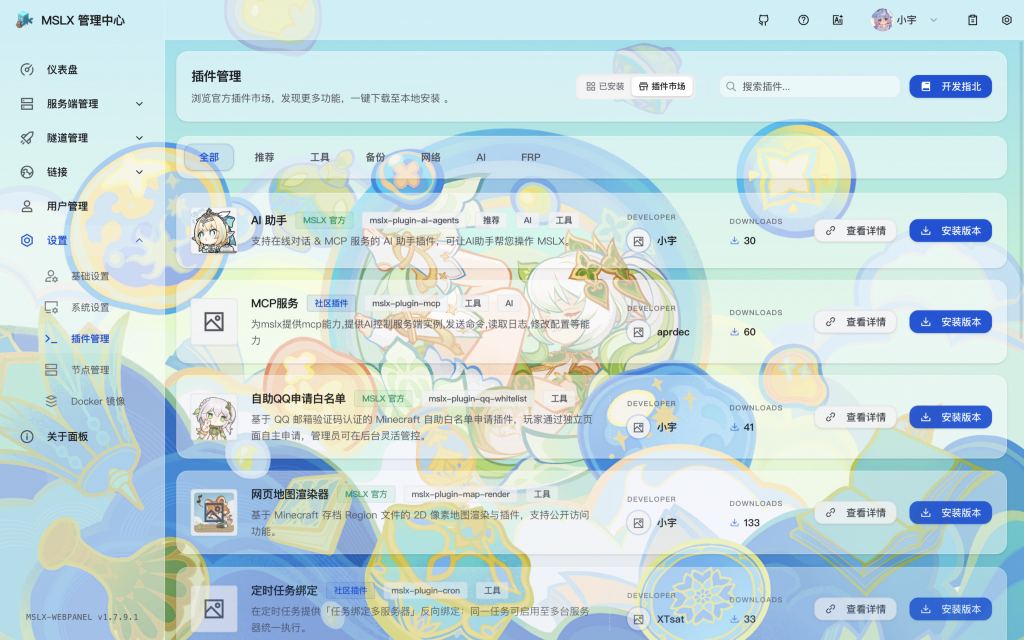
v1.8.0版本起,首次安装初始化时已 默认预装 AI 助手 插件(mslx-plugin-ai-agents),登录面板后就能直接用。 - 如果你是从更早版本升级上来的,或者面板里找不到这个功能,去左侧 设置 → 插件管理 → 插件市场(插件中心)里找到 AI 助手 点一下安装,装完刷新页面就行。
- 出于安全考虑,目前只有 管理员账号 可以看到并使用 AI 助手功能。
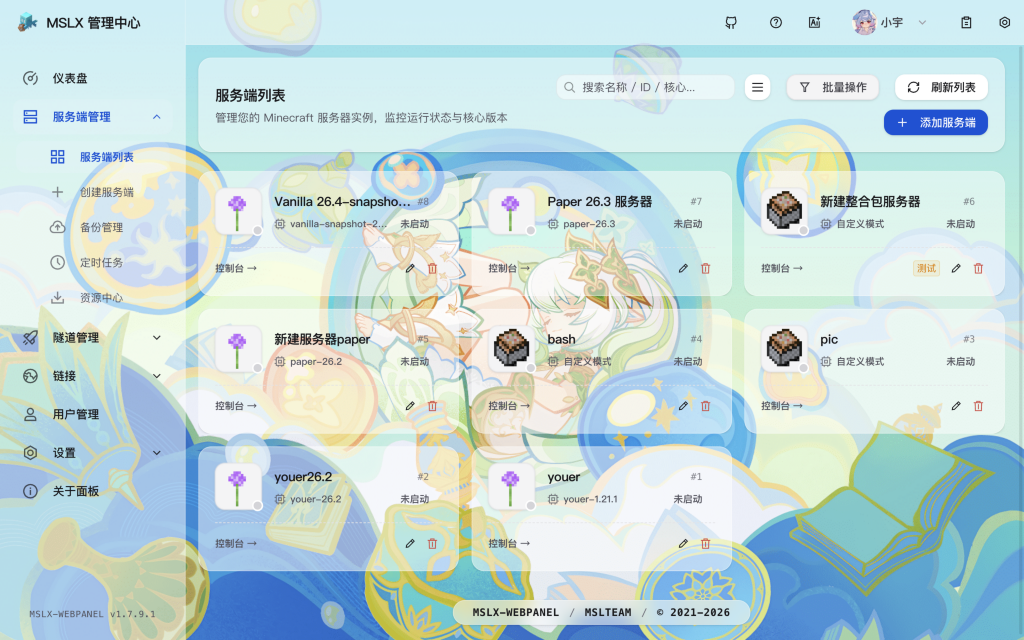
打开 AI 助手
登录 MSLX 面板后,看右上角工具栏里的 AI 图标,点一下就能打开 AI 助手窗口。
第一次打开会让你选工作模式,MSLX 提供了两种方式,后面随时都能在窗口右上角点 切换模式 改来改去。喜欢边看控制台边聊天的,也可以点右上角的小电脑图标,把侧边抽屉切成一个可以随便拖动的悬浮小窗~
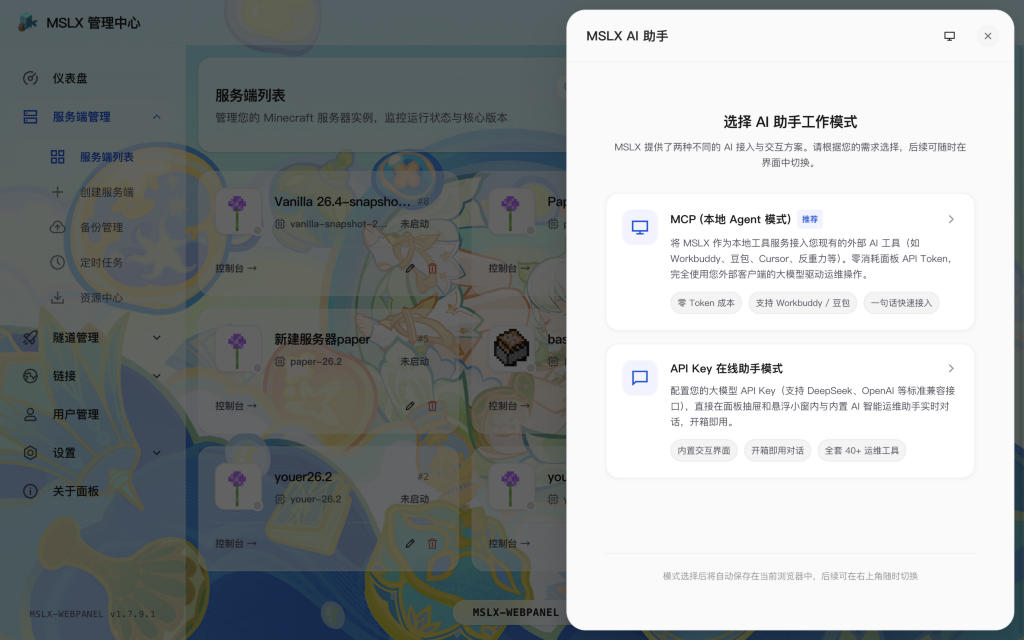
模式一:MCP(本地 Agent 模式)【推荐】
如果你电脑上本来就装了 腾讯 WorkBuddy、千问 Go、豆包电脑版、Cursor、Antigravity 这类 AI 工具,强烈建议优先选这个模式。
说白了,MCP 模式就是把 MSLX 的开服和操作能力“插”到你常用的 AI 软件里——不用单独买 API Key,也不花面板这边一分钱 Token,直接用你外部 AI 客户端自己的大模型就能帮你干活。
打开你常用的 AI 工具
在工作模式选择页点 MCP (本地 Agent 模式),进入 MCP 接入 页面。
如果你电脑上还没装支持 MCP 的客户端,第一栏直接放了 腾讯 WorkBuddy、千问 Go、豆包电脑版 的下载直达链接,随便选一个顺手的装上就行。
本机地址要注意
如果你的面板地址显示的是
localhost或127.0.0.1这种本机地址,AI 客户端必须和 MSLX 运行在 同一台电脑 上才能连得上。如果是远程连接服务器,请用浏览器当前实际访问的域名或公网/局域网地址打开面板再复制。一键生成钥匙并复制提示词
看第二栏「复制这段话」,首次使用直接点蓝色的 生成钥匙并复制 按钮(如果之前已经建过令牌,按钮会显示为 复制这段话)。
MSLX 会自动帮你生成一把访问令牌,并把服务地址、请求头和一段开场提示词打包好复制到剪贴板里。
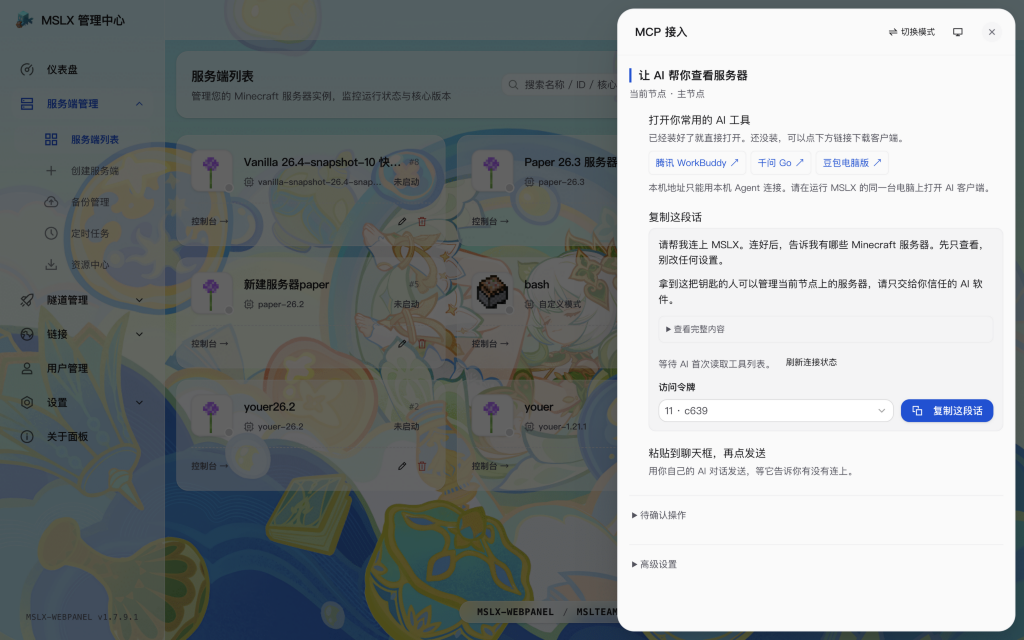
粘贴发给 AI,连上就能开服
切回你的 AI 聊天窗口,直接
Ctrl + V(macOS 是Cmd + V)把刚才那段话发给它。等 AI 回复连上以后,回到面板点一下 刷新连接状态,看到提示变成「已连接,AI 已成功读取工具列表」就大功告成了!接下来直接在那个 AI 窗口里让它帮你开服就行。
高级设置与安全审批
点开页面最下面的 待确认操作 和 高级设置,里面还有几个很实用的功能:
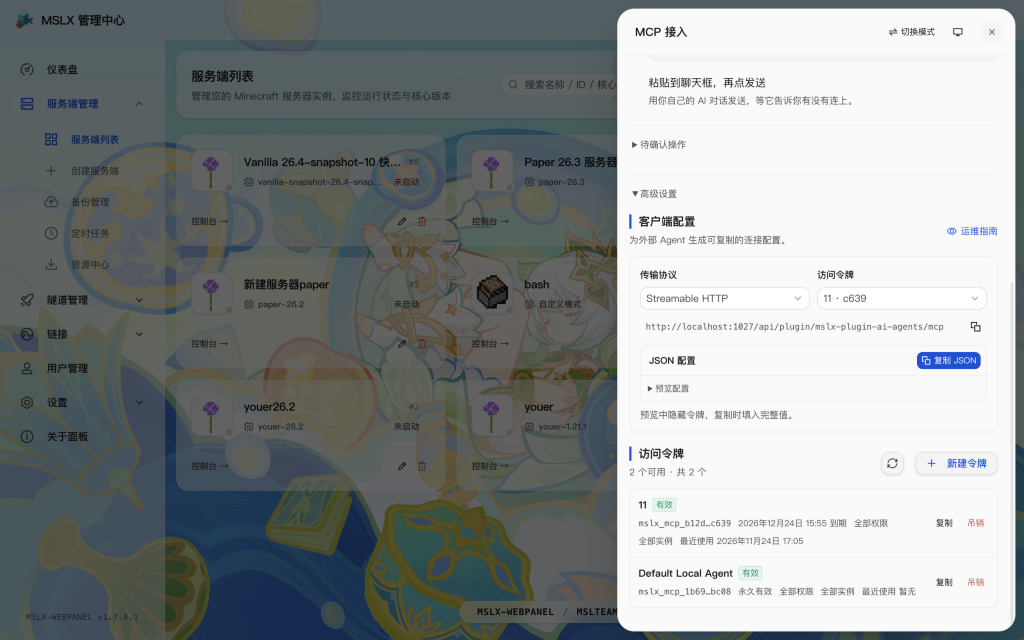
- 客户端配置(手动填 JSON):像 Cursor、Claude Desktop 这类需要手动贴配置文件的软件,可以在这里选好传输协议(默认用
Streamable HTTP就好,只有很老的客户端才需要切SSE),然后直接点 复制 JSON 贴进客户端配置里。 - 访问令牌权限管控:点 + 新建令牌,可以单独给某台设备建一把钥匙,支持设置有效期、勾选 只允许查看(只读模式,防止 AI 乱改东西),或者限制这把钥匙 只能访问指定的几个实例。哪天不想用了,点一下 吊销 立刻失效。
- 待确认操作(防误删机制):像 删除文件、覆盖配置、删除实例、还原或删除备份 这类比较危险的操作,外部 AI 就算想改也没法直接执行,必须由你亲自拍板。AI 提交请求后会给你一个操作编号,你点开这里的 待确认操作,核对清楚目标没问题再点 确认执行(不需要消耗模型额度,点 拒绝 就直接取消)。
保管好你的访问令牌
拿到有效令牌的软件就能操作当前节点下的服务器,千万别把带完整令牌的那段话或者 JSON 配置发到网上、群里,只交给自己信任的 AI 客户端就行。
模式二:API Key 在线助手模式
如果你懒得折腾外部 AI 客户端,或者经常用手机浏览器、平板远程登面板顺手管一下服务器,那可以直接用面板内置的 API Key 在线助手模式,在网页里就能开箱即用。
进入内置对话窗口
在模式选择页点击 API Key 在线助手模式,进入「MSLX AI 智能运维助手」窗口。
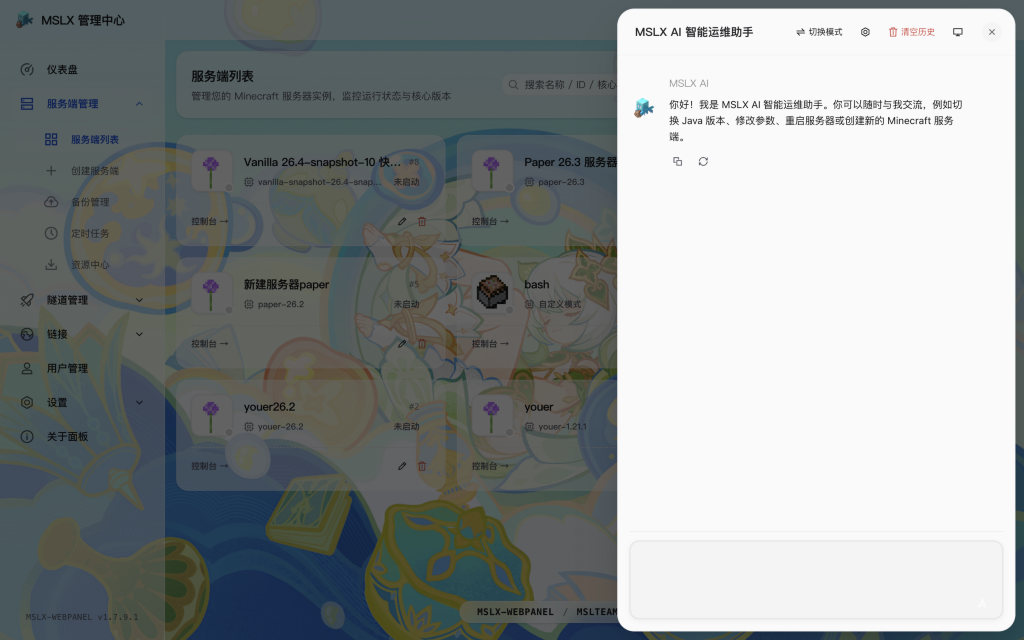
填写大模型 API 配置
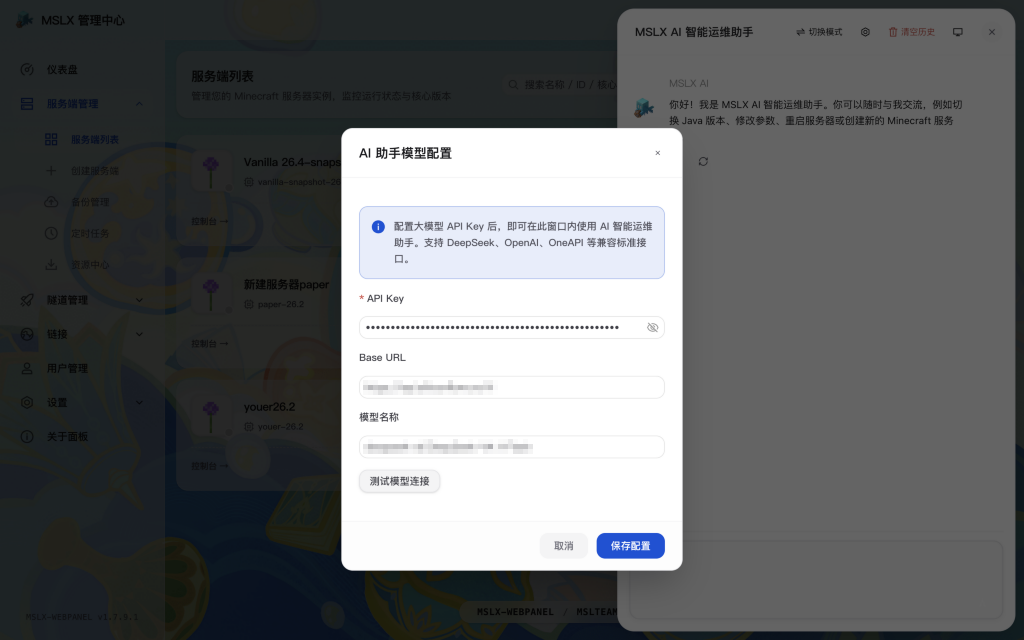
点窗口右上角的 齿轮图标(模型配置),把你的模型配置填进去:
- API Key:填入你申请的大模型密钥(通常是
sk-开头)。 - Base URL:支持 DeepSeek、OpenAI、硅基流动(SiliconFlow)、OneAPI 等所有兼容 OpenAI 格式的接口地址,默认填的是 DeepSeek 官方地址
https://api.deepseek.com/v1。 - 模型名称:填你要用的模型 ID,比如
deepseek-chat。
填完建议先点一下左下角的 测试模型连接,看到提示连接成功后再点 保存配置。
- API Key:填入你申请的大模型密钥(通常是
直接发指令开始操作
保存完回到聊天框,就可以直接发自然语言指令啦。如果涉及删文件、覆盖配置这类高危操作,聊天消息下面也会直接弹出确认卡片,点 确认执行 它才会真的动手,不会背着你乱删存档~
跟 AI 怎么说最好使?
不管是 MCP 模式还是 API Key 模式,你都不用记什么固定命令,像正常跟人说话一样描述你的需求就行:
- 直接开新服:「帮我创建一个 1.21.4 的 Paper 纯净生存服,名字叫周末开荒,自动配好合适的 Java,顺便告诉我怎么开内网映射」
- 查错/修问题:「7 号服刚才启动失败了,帮我读一下最新日志,看看是不是 Java 版本不对或者缺前置模组」
- 改配置/装环境:「把 2 号服的 Java 切换成 21,然后帮我重启一下」
- 备份保平安:「先把 1 号服完整备份一下,再帮我看看插件目录里都有哪些插件」
小建议
让 AI 帮你大改配置、升级核心或者删模组之前,顺嘴加上一句 “操作前先帮我做个备份”,就算改出问题也能一键还原,稳得一批!
贡献者
更新日志
e6774-于