
在 Docker 中安装
使用容器部署需要一定的使用经验
如果您没有使用过Docker部署服务,可能对你而言使用 直接安装 的方法会更加简单。
建议了解相关知识后再使用容器部署。
当然,本文档写的已经 尽量详细 新手也差不多能看明白并安装成功。
关于容器
当您将MSLX守护进程部署在容器运行后,您所有在MSLX上运行的 MC服务端/其他类型实例 也均会运行在此容器上。
容器镜像自带了 OpenJdk 17 和 21版本环境,在创建服务端选择Java时可以直接选择 本地Java 就能看见自带的Java环境了。
若这两个版本不符合您的MC版本要求,MSLX的 在线安装Java 功能依旧 有效 。
系统架构支持
自 MSLX-Daemon v0.5.3.1-beta 版本起,会自动构建 amd64 和 arm64 架构的镜像,拉取时会自动选择。
我们不会对32位的架构做支持,其完全不适合用于开服。
容器镜像地址
MSL容器镜像源 (中国大陆): docker.mslmc.cn/xiaoyululu/mslx-daemon:latest
MSL容器镜像源 (备用-中国香港): docker.mslmc.net/xiaoyululu/mslx-daemon:latest
Dockerhub: xiaoyululu/mslx-daemon:latest
正常情况下建议直接拉取MSL容器镜像源,如果出现无法拉取的问题再使用Dockerhub源(可能需要配置加速镜像)
手动安装
安装Docker(已安装可跳过)
# 安装curl(如果没有)
apt install curl # 如果不是apt那就自己换一下
# 安装Docker
curl -fsSL https://get.docker.com | bash -s docker --mirror Aliyun
# 将当前用户加入 docker 组
sudo usermod -aG docker $USER && newgrp docker
# 启动 Docker 并设置开机自启
systemctl enable --now docker
# 验证安装
docker -v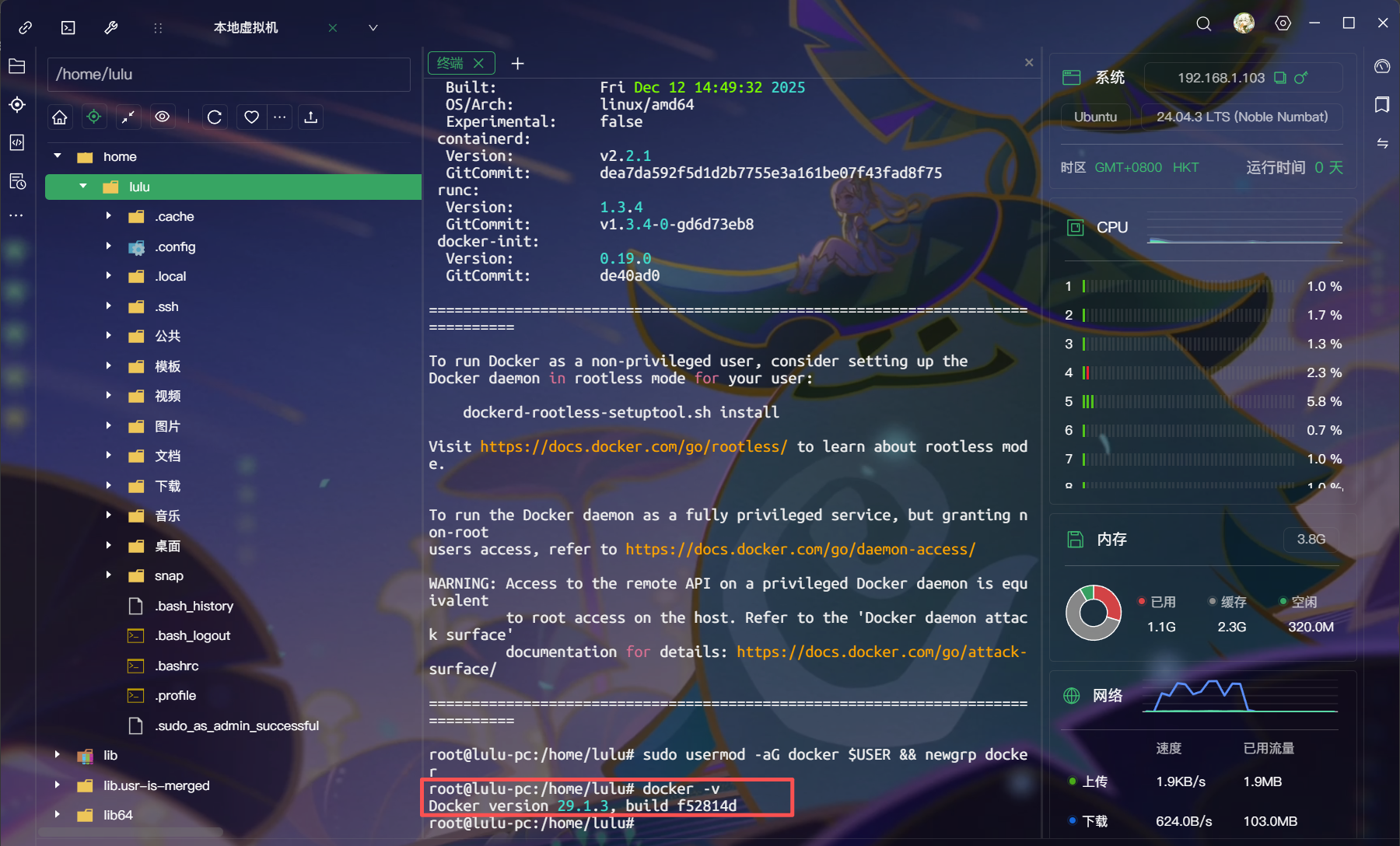
配置镜像源
如果您使用Dockerhub来拉取镜像,您可能需要设置加速镜像才能正常拉取。(如何配置请自行查找)
这里建议直接使用 MSL的容器镜像 拉取,正常情况下还是比较快的。
安装并启动MSLX守护进程 - 配置文件方法
# 创建数据目录(也可以换成你喜欢的目录)并定位到目录
mkdir -p /opt/mslx && cd /opt/mslx
在这个文件夹新建一个配置文件
docker-compose.yml。(可以直接在ssh的文件管理,也可以使用vim/nano等编辑工具)。输入以下配置文件(可以根据需要修改,不会改就默认即可)。
services:
  daemon:
    image: docker.mslmc.cn/xiaoyululu/mslx-daemon:latest
    # image: xiaoyululu/mslx-daemon:latest # 这是Dockerhub的仓库,如果需要从Dockerhub拉取,请取消这行注释并注释掉上一行。
    container_name: mslx-daemon
    restart: always

    # 端口映射
    ports:
      - "1027:1027"               # 服务面板端口
      - "25565-25585:25565-25585/tcp" # Java版游戏端口预留
      - "25565-25585:25565-25585/udp" # 基岩版游戏端口预留
      - "19132-19142:19132-19142/udp" # 基岩版游戏端口预留

    # 数据挂载
    volumes:
      - ./data:/app/DaemonData

    environment:
      - TZ=Asia/Shanghai
      # - host=* # 配置监听地址,默认是*,没有特殊需求不需要改
      # - port=1027 # 配置监听端口,没有特殊需求不需要改(改了的话上面的端口映射配置需要一起修改)
# 启动 docker compose up -d执行启动后,Docker会自动拉取镜像和启动MSLX守护进程端。
如图即为成功:(如果
Created后没有反应,可以按下回车,然后输入docker ps -a查询状态)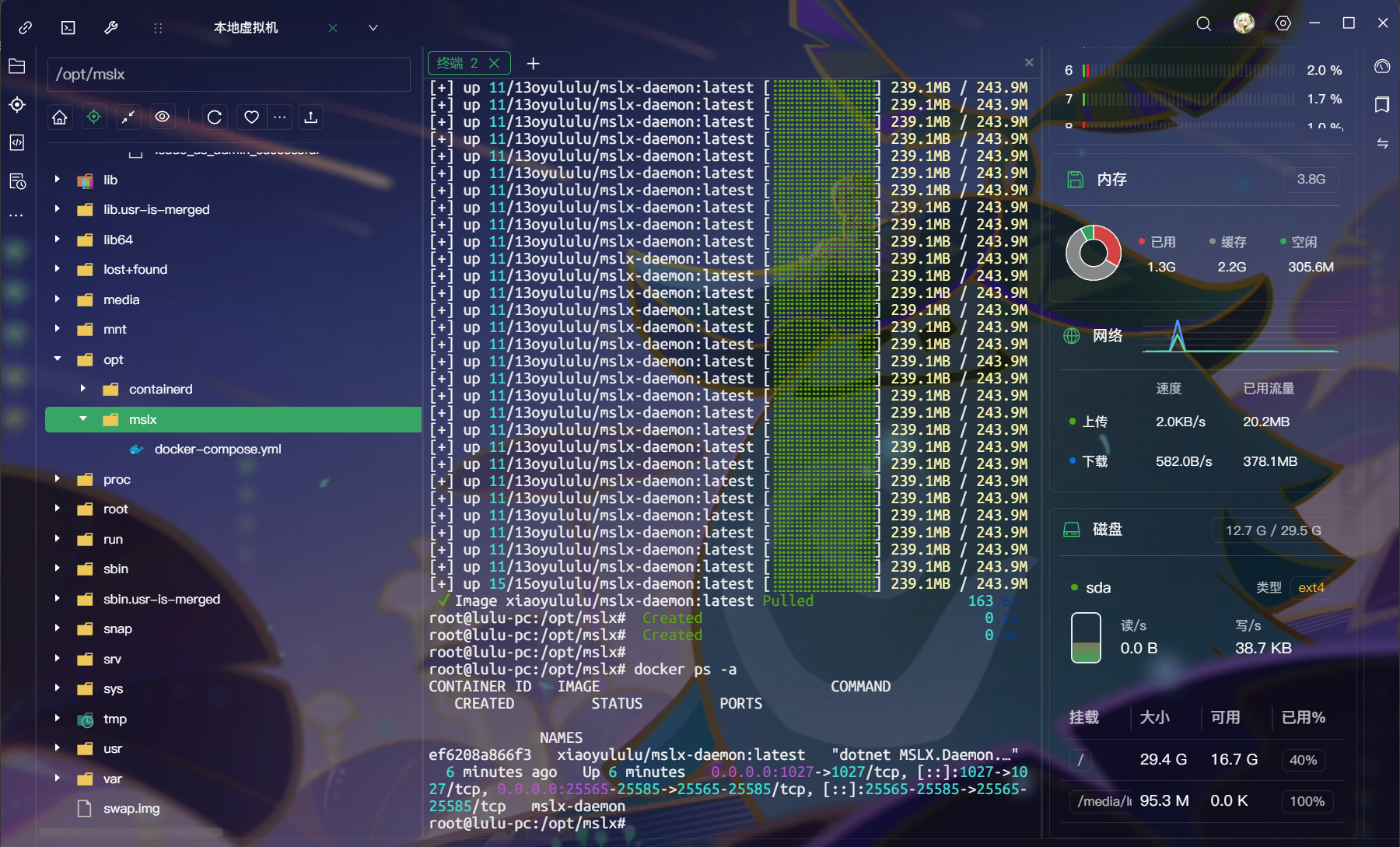
安装并启动MSLX守护进程 - 一键指令方法
提示
如果已经根据步骤二启动过了,那么这一步请略过不看。
更推荐步骤二的方法
docker run -d \
  --name mslx-daemon \
  --restart always \
  -p 1027:1027 \
  -p 25565-25585:25565-25585 \
  -v $(pwd)/mslx_data:/app/DaemonData \
  -e TZ=Asia/Shanghai \
  docker.mslmc.cn/xiaoyululu/mslx-daemon:latest
或者使用Dockerhub源:
docker run -d \
  --name mslx-daemon \
  --restart always \
  -p 1027:1027 \
  -p 25565-25585:25565-25585 \
  -v $(pwd)/mslx_data:/app/DaemonData \
  -e TZ=Asia/Shanghai \
  xiaoyululu/mslx-daemon:latest
查询默认账号信息和一些注意事项
由于启动后可能没有日志输出,输入以下指令查询日志:
docker logs -f mslx-daemon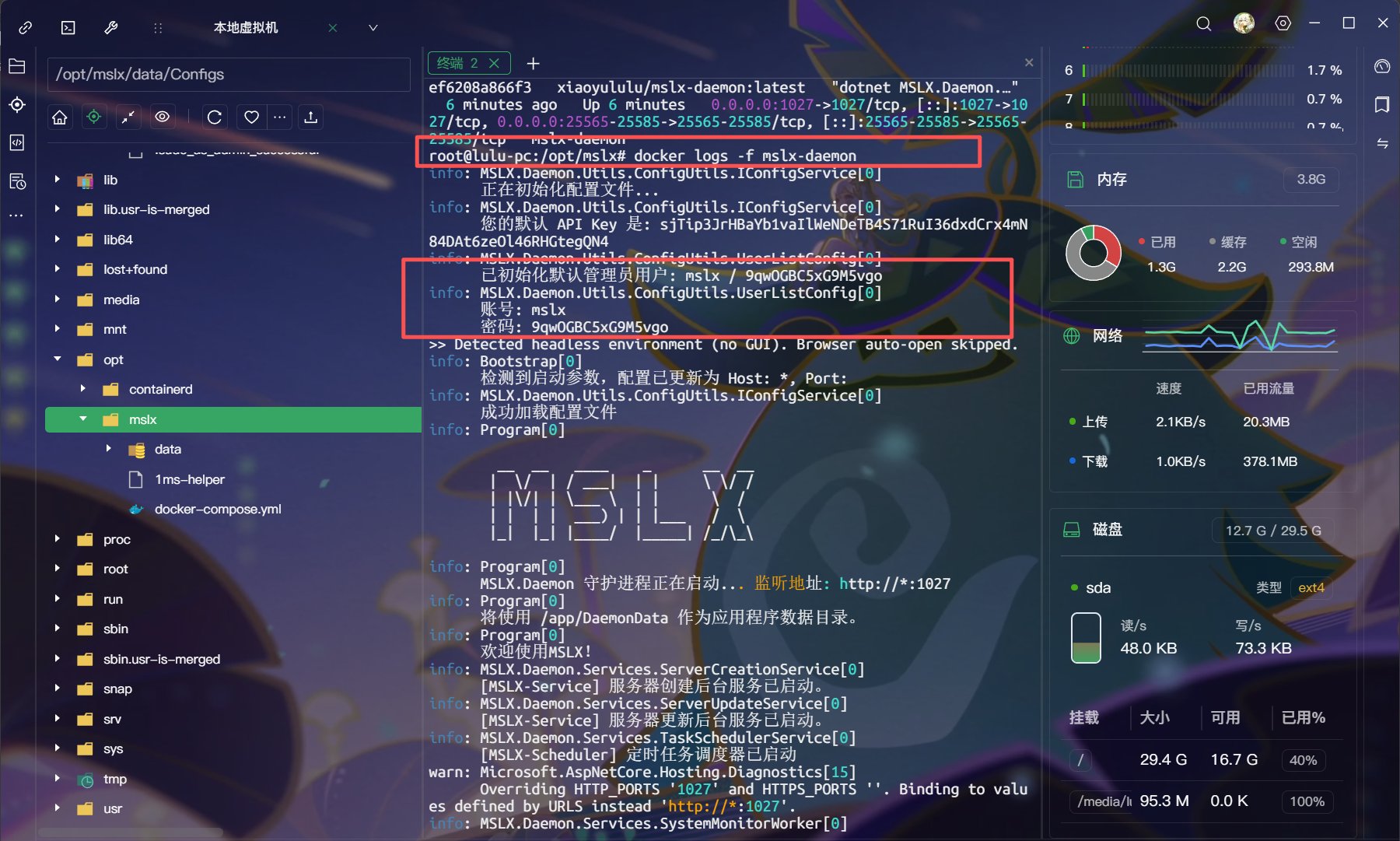
然后打开
http://localhost:1027即可登入MSLX面板控制端。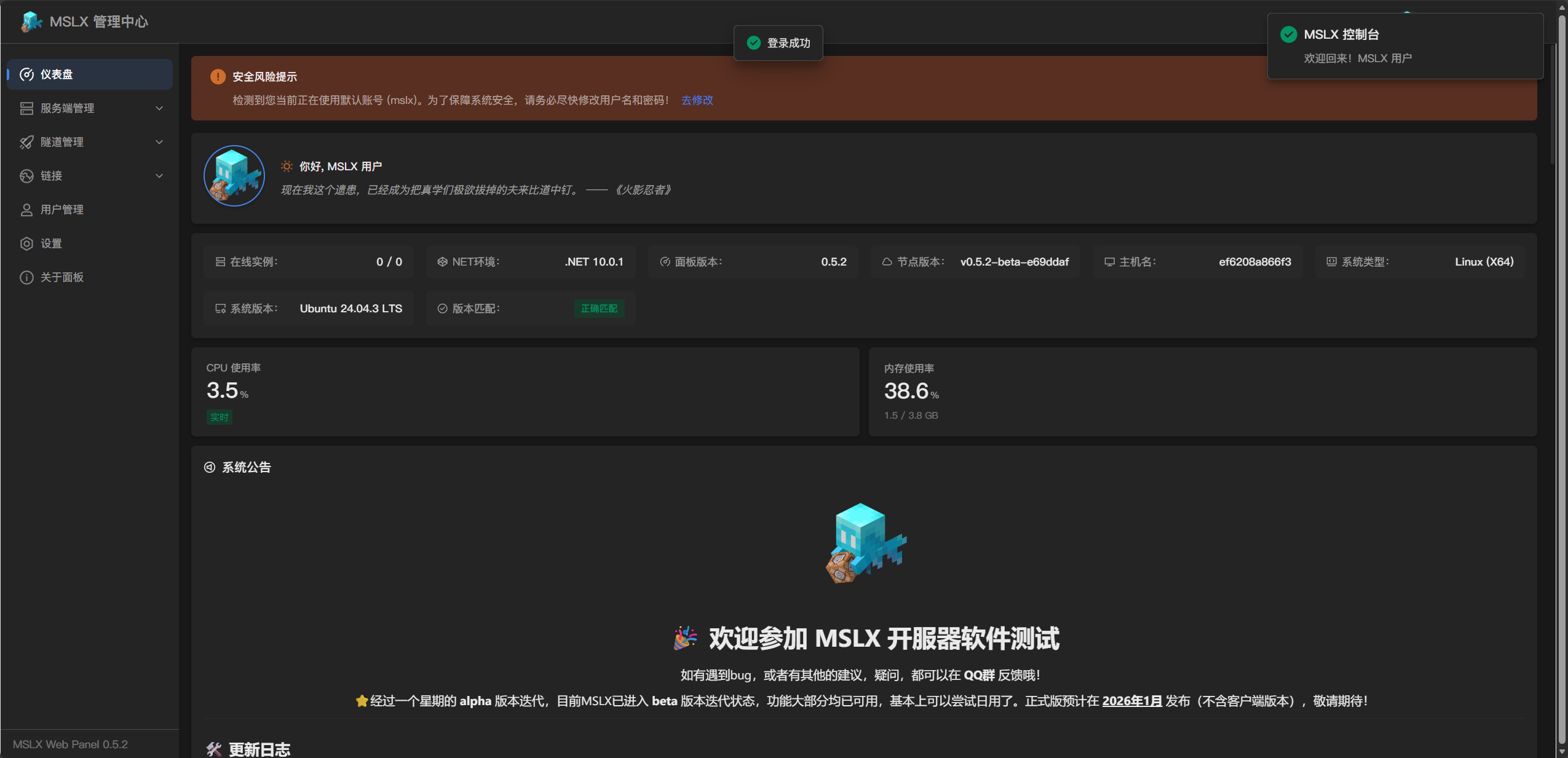
关于数据位置
在您没有修改启动配置文件/指令的情况下:
使用配置文件启动方法,默认数据保存在
/opt/mslx/data。使用一键启动命令方法,默认数据保存在
当前目录/mslx_data。关于端口
以上的默认配置会把docker的
1027端口以及25565-25585端口映射到主机,开服可以优选选择25565以及后面这20个端口,就不需要额外配置。关闭/更新/重启MSLX
# 关闭MSLX容器
# 如果是配置文件的启动方式
cd /opt/mslx && docker compose down
# 如果是一键指令的方法 docker stop mslx-daemon # 想再开就 docker start mslx-daemon# 重启MSLX容器
docker restart mslx-daemon# 更新MSLX容器镜像
更新不会删除数据,除非你自己删了。
docker pull docker.mslmc.cn/xiaoyululu/mslx-daemon:latest
docker rm -f mslx-daemon
# 然后重新运行启动命令 (up -d)
使用 fnOS (飞牛OS) Docker 管理器部署
MSLX已上架FnOS的应用商店!可以更快捷的安装使用啦!
手动安装的重要提醒
踩了很多坑之后得出的结论
建议完全按照本教程来部署MSLX在fnOS上,不然 更新会超级麻烦 。
切勿直接在镜像仓库安装MSLX ,目前不知道为什么安装后无法检测更新。
新建Compose项目
来到飞牛管理页面的 Docker 管理器内,切换到 Compose 选项卡,点击 添加项目 。
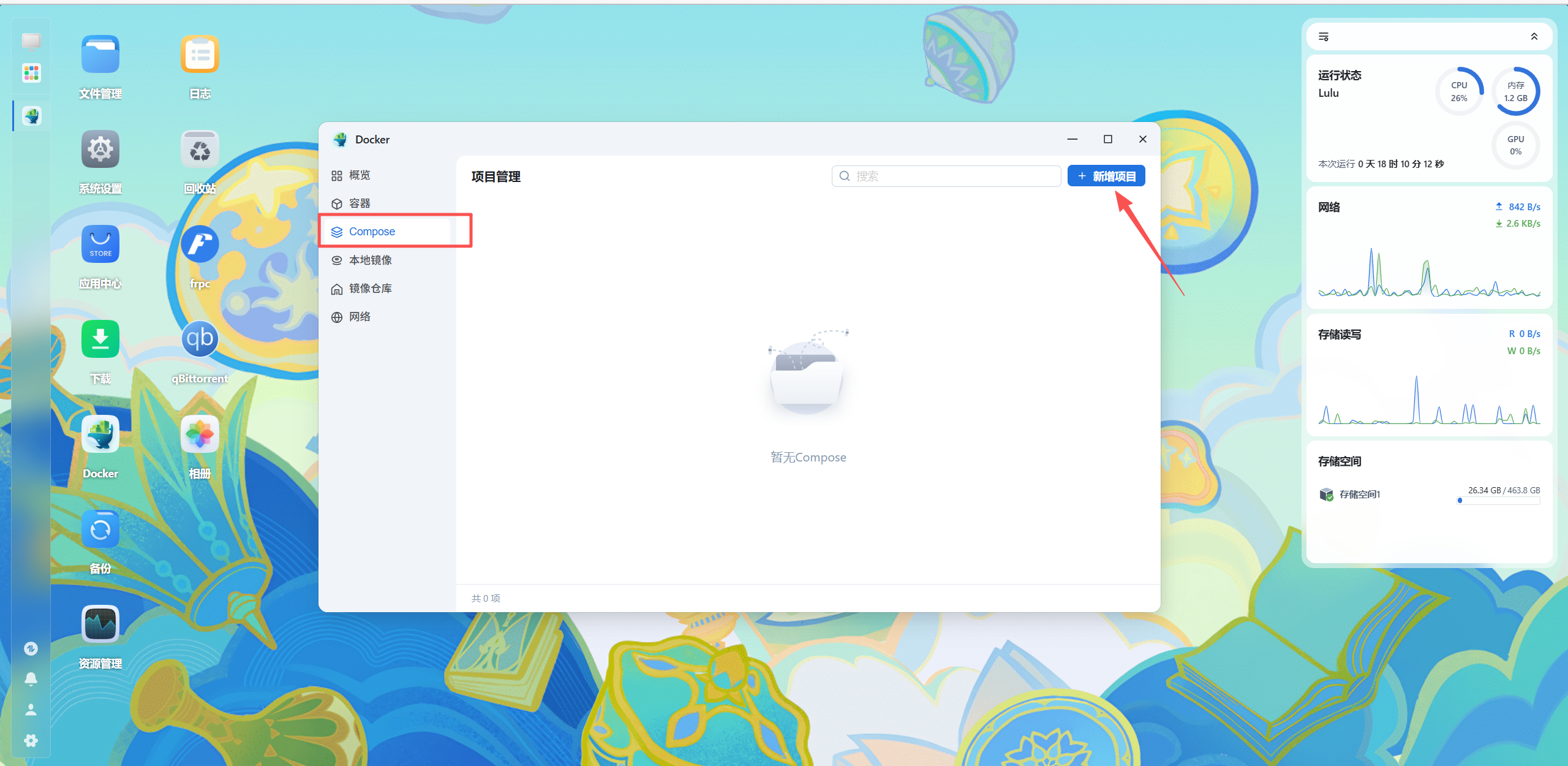
输入项目名字(随便起),选择MSLX数据保存的位置,然后选择 创建docker-compose.yml 。
将以下配置文件粘贴进去。
services:
  daemon:
    image: docker.mslmc.cn/xiaoyululu/mslx-daemon:latest
    # image: xiaoyululu/mslx-daemon:latest # 这是Dockerhub的仓库,如果需要从Dockerhub拉取,请取消这行注释并注释掉上一行。
    container_name: mslx-daemon
    restart: always

    # 端口映射
    ports:
      - "1027:1027"               # 服务面板端口
      - "25565-25585:25565-25585/tcp" # Java版游戏端口预留
      - "25565-25585:25565-25585/udp" # 基岩版游戏端口预留
      - "19132-19142:19132-19142/udp" # 基岩版游戏端口预留

    # 数据挂载
    volumes:
      - ./data:/app/DaemonData

    environment:
      - TZ=Asia/Shanghai
      # - host=* # 配置监听地址,默认是*,没有特殊需求不需要改
      # - port=1027 # 配置监听端口,没有特殊需求不需要改(改了的话上面的端口映射配置需要一起修改)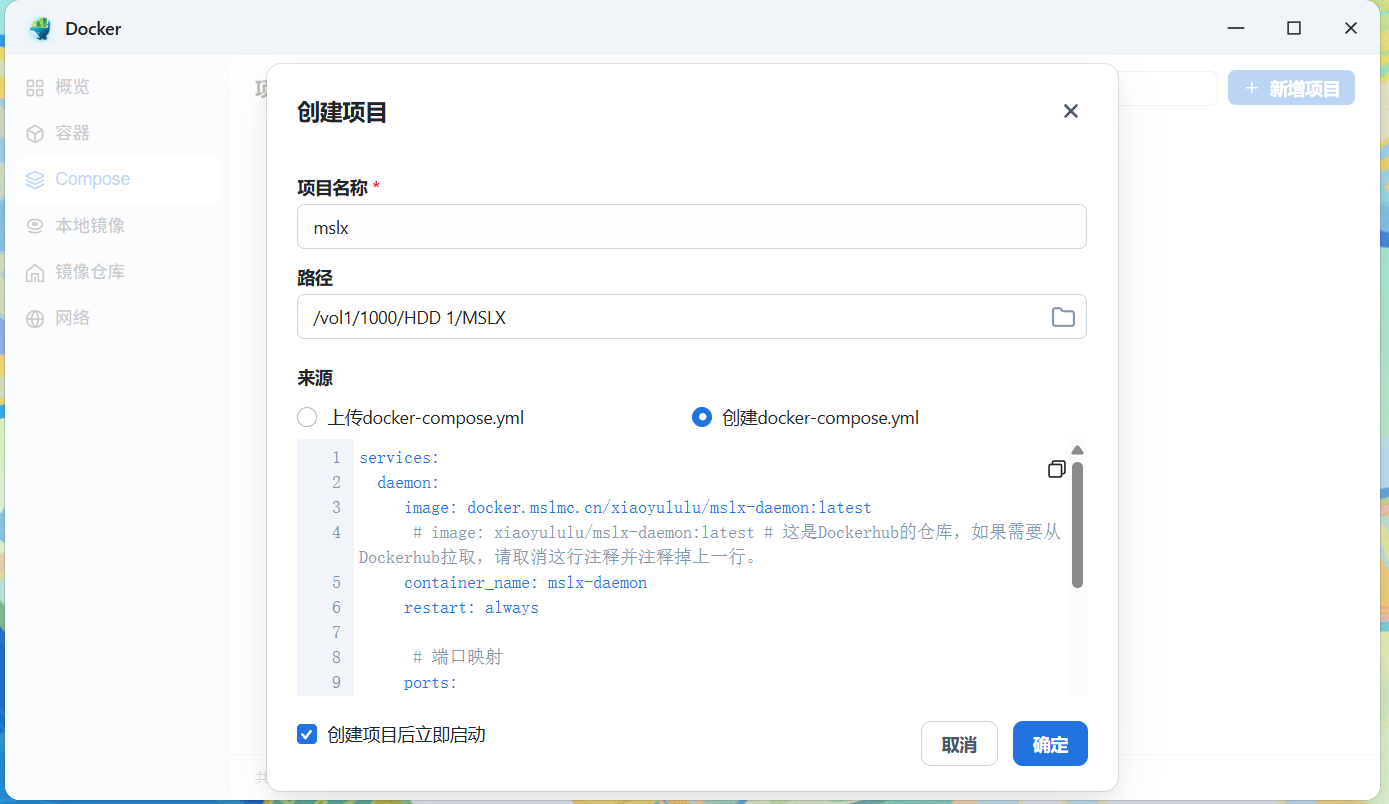
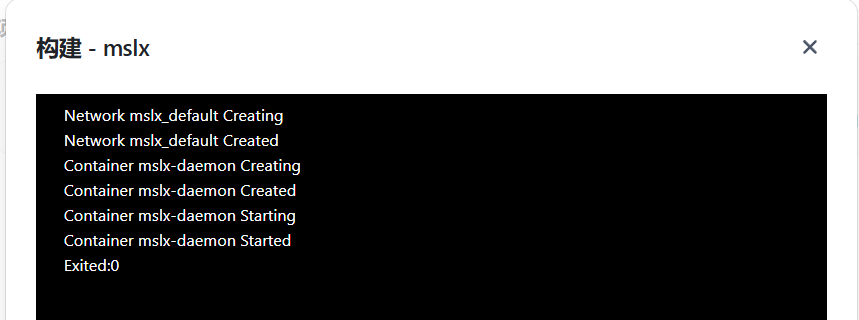
确定创建即可,创建成功后启动项目。
启动MSLX
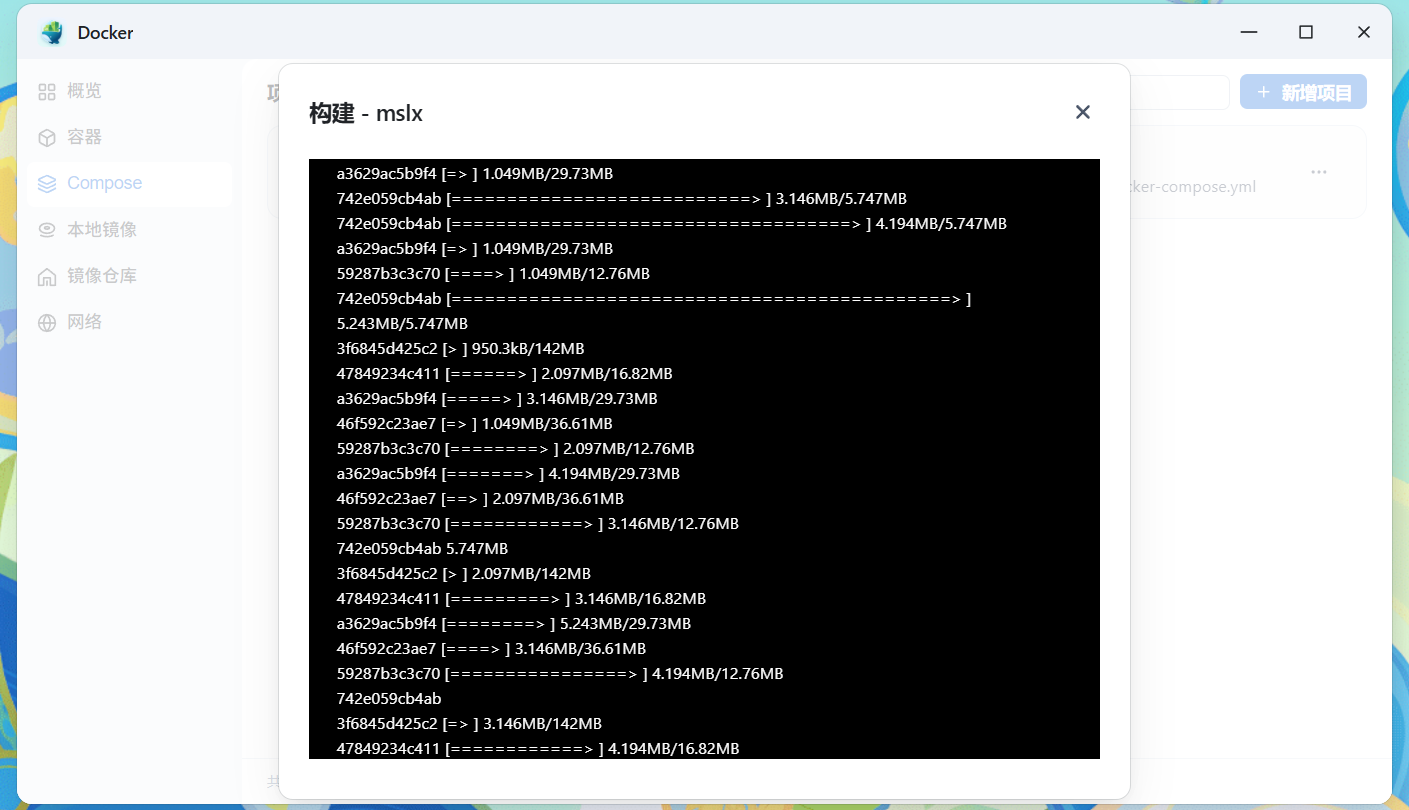
等待镜像构建成功后,进入 容器 页面,查询 运行日志 。
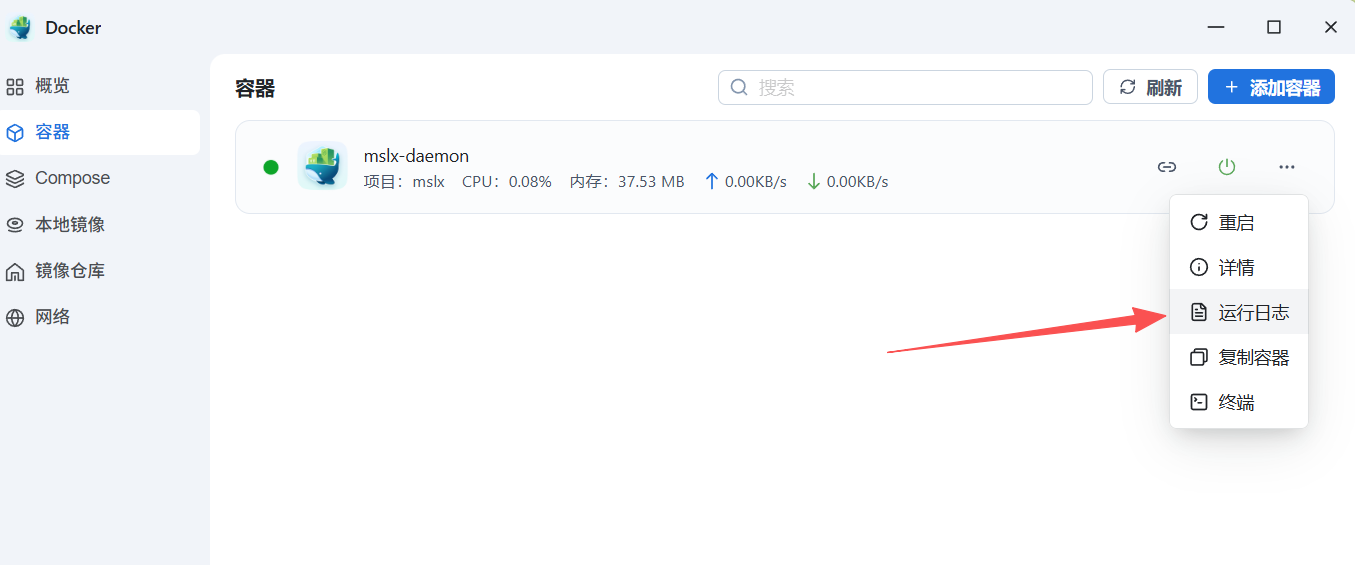
在 运行日志 中获取到初始的用户密码。
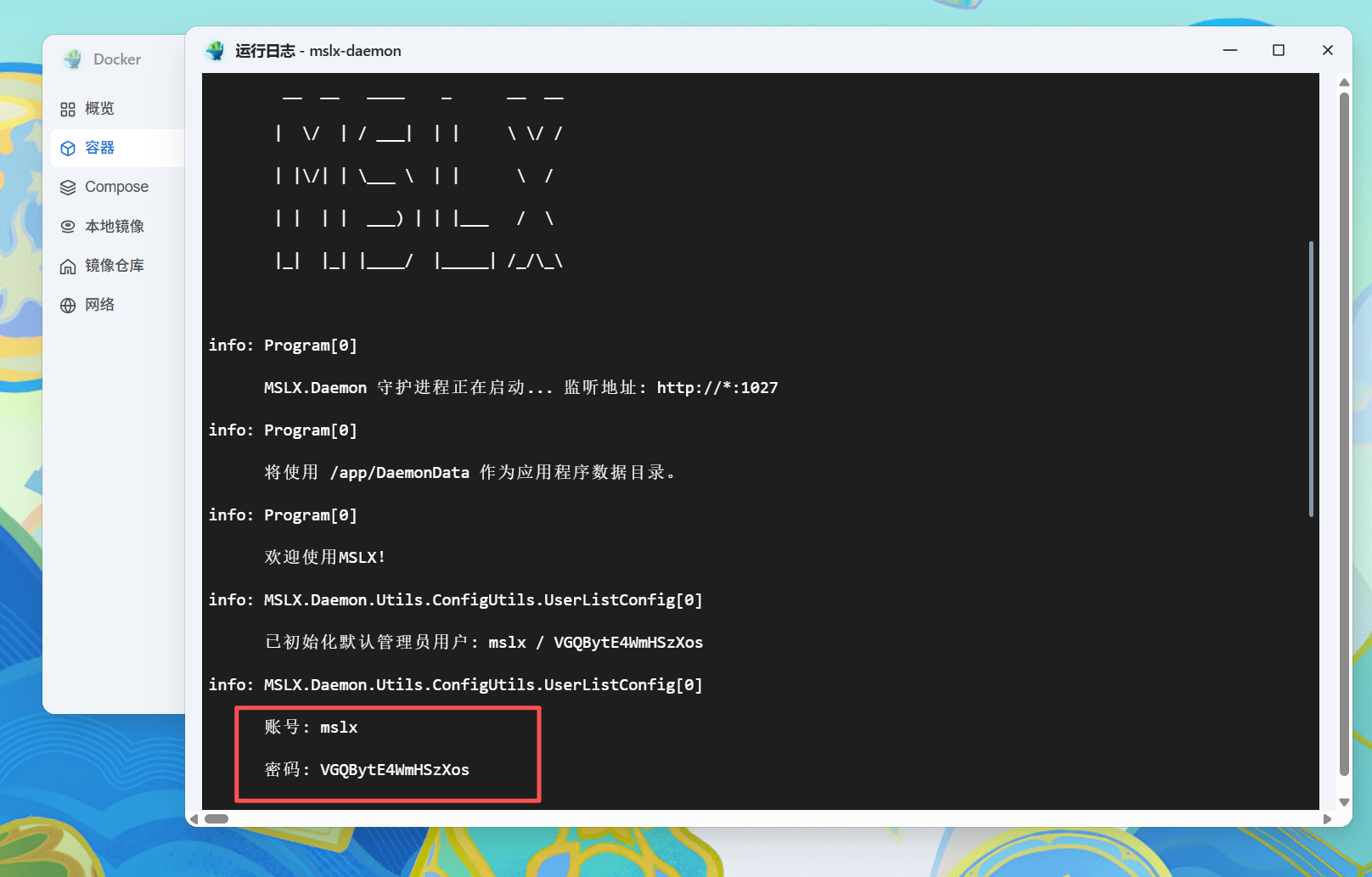
然后访问 MSLX控制台 (如果这里
1027端口跳转过去之后无法正常访问,请把协议头从https改成http)。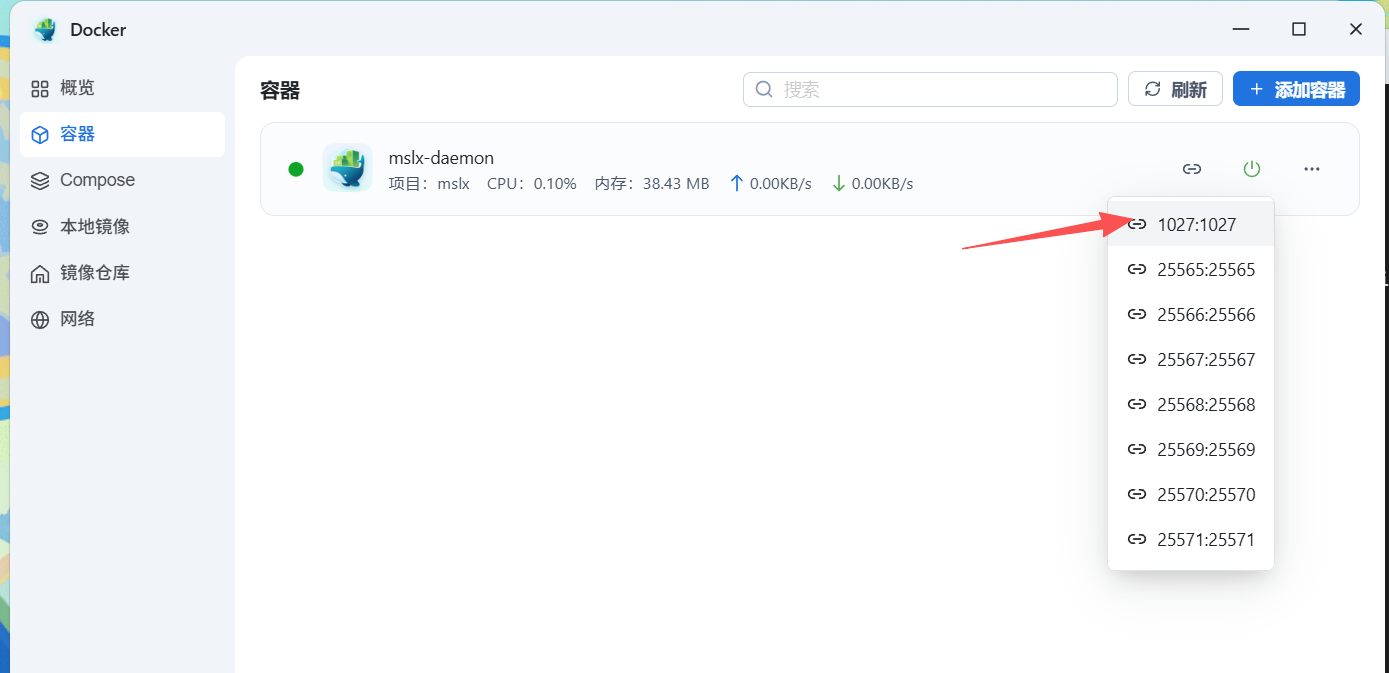
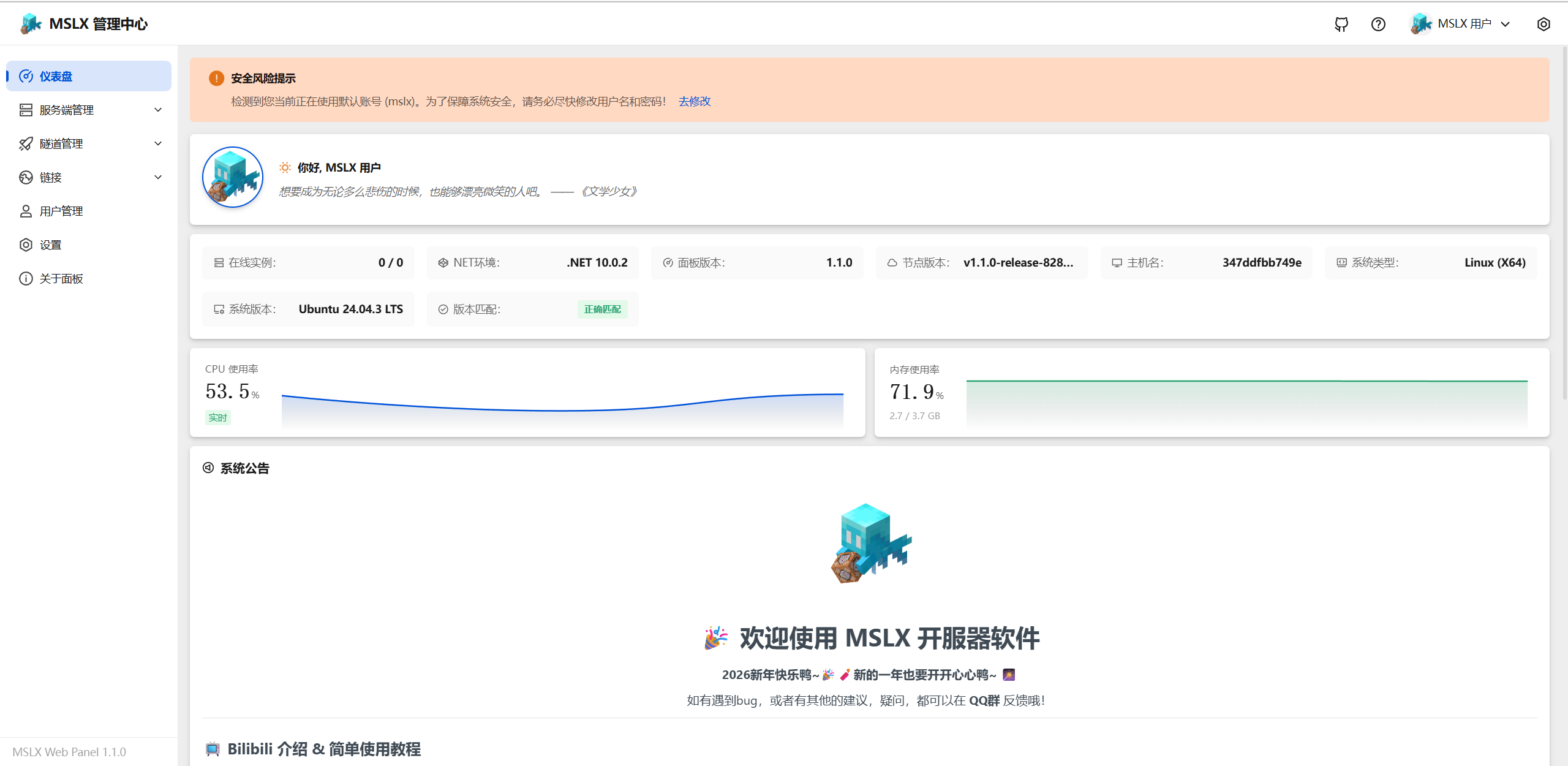
使用 初始账号密码 登录即可。(记得及时修改初始账户名和密码哦)。
更新方法
由于不知道何种神秘力量影响,MSLX Docker镜像的更新在fnOS上无法检测到。
来到 Compose 页面,停止MSLX项目。
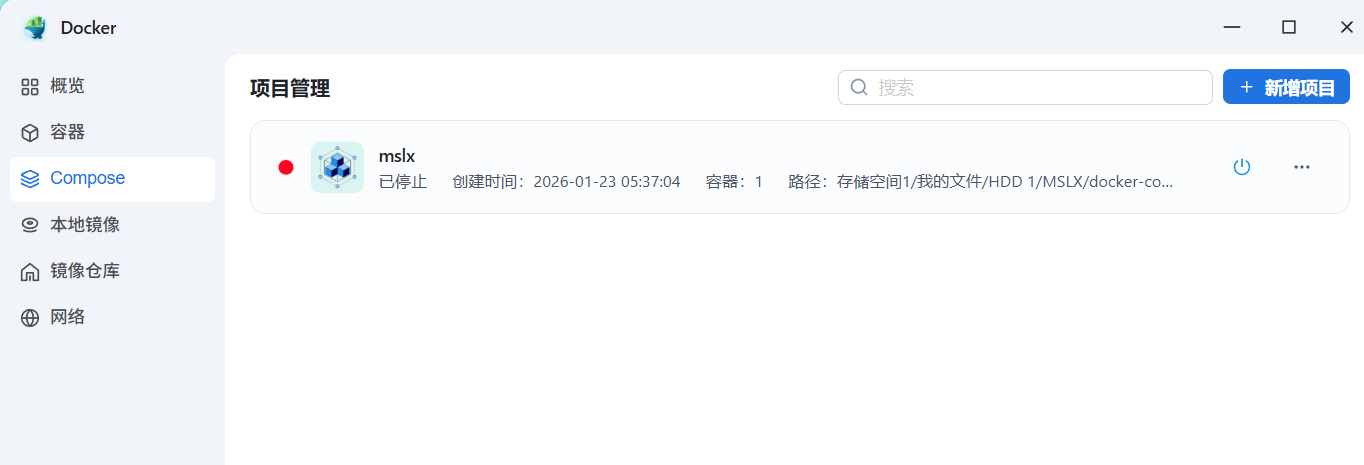
然后来到 容器 页面,删除
mslx-daemon容器。(放心删,MSLX的数据文件存储在了你挂载的数据目录,是不会被删的。还不放心就备份一下吧。)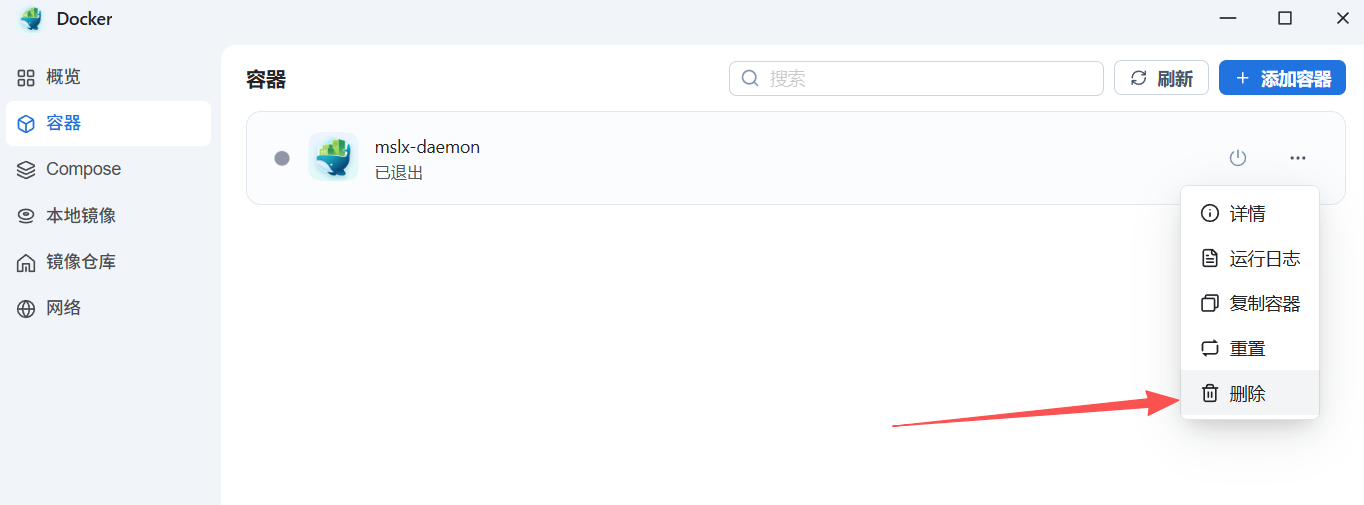
再然后来到 本地镜像 页面。删掉
***/xiaoyululu/mslx-daemon这个镜像。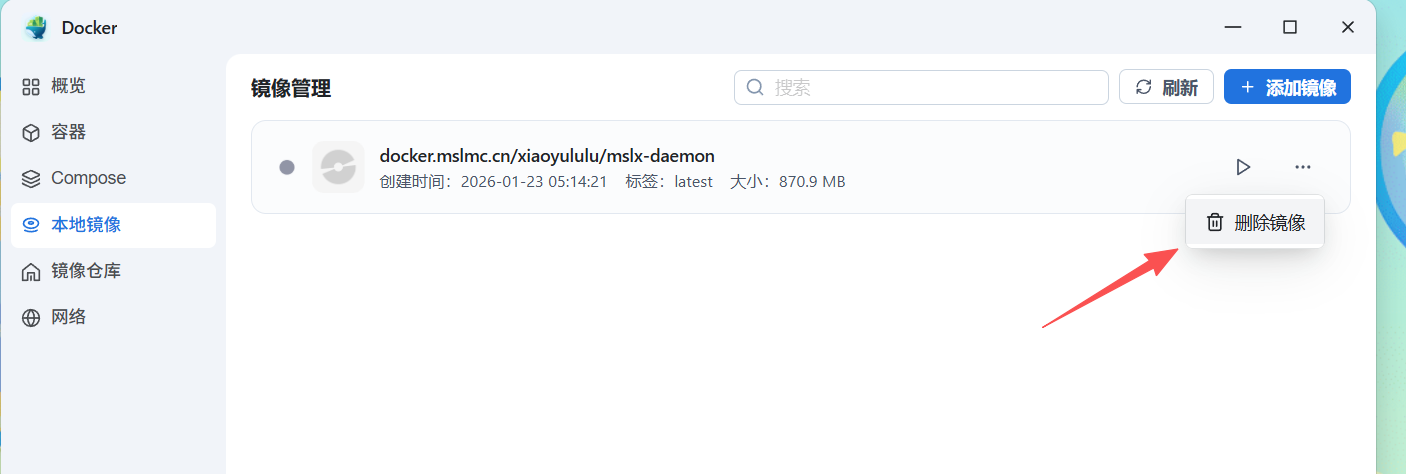
最后,回到 Compose 页面,重新启动MSLX项目即可,会自动拉取最新版本的镜像进行构建。
使用 宝塔 的Docker管理部署
进入宝塔的容器页面。
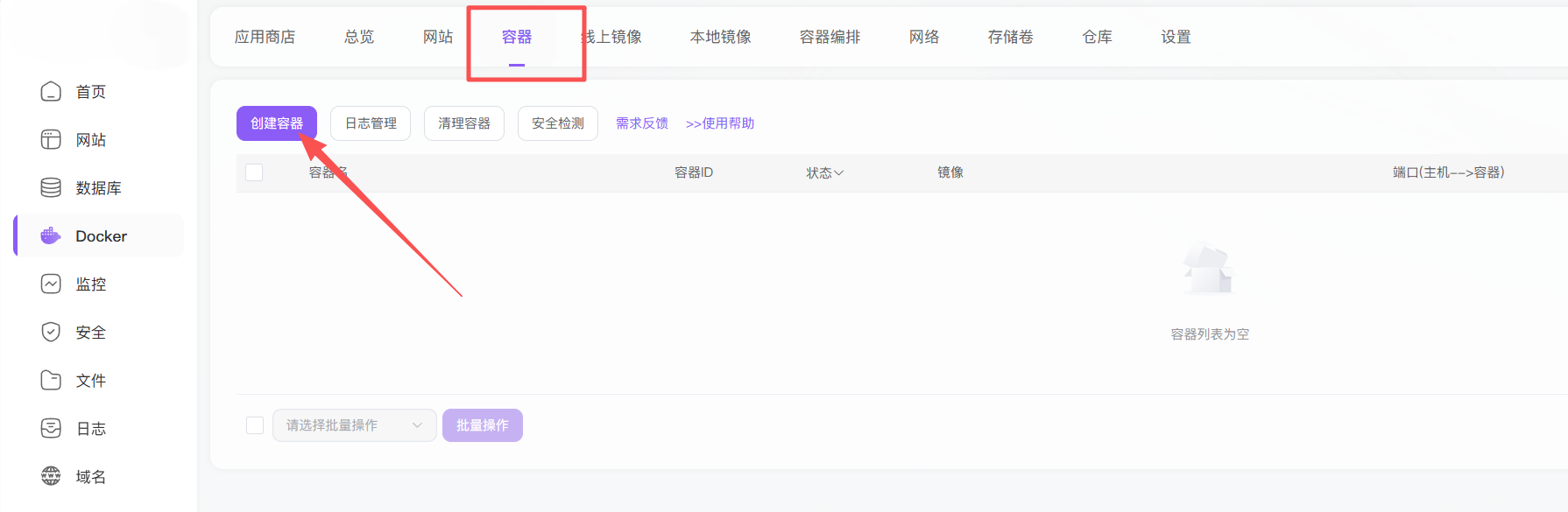
选择 命令创建 ,然后输入一下指定,然后执行。(此命令中,默认把数据存在了/www/wwwroot/mslx-daemon,你也可以根据喜好编辑存储数据的位置)。
docker run -d \
  --name mslx-daemon \
  --restart always \
  -p 1027:1027 \
  -p 25565-25585:25565-25585 \
  -v /www/wwwroot/mslx-daemon:/app/DaemonData \
  -e TZ=Asia/Shanghai \
  docker.mslmc.cn/xiaoyululu/mslx-daemon:latest
或者使用Dockerhub源:
docker run -d \
  --name mslx-daemon \
  --restart always \
  -p 1027:1027 \
  -p 25565-25585:25565-25585 \
  -v /www/wwwroot/mslx-daemon:/app/DaemonData \
  -e TZ=Asia/Shanghai \
  xiaoyululu/mslx-daemon:latest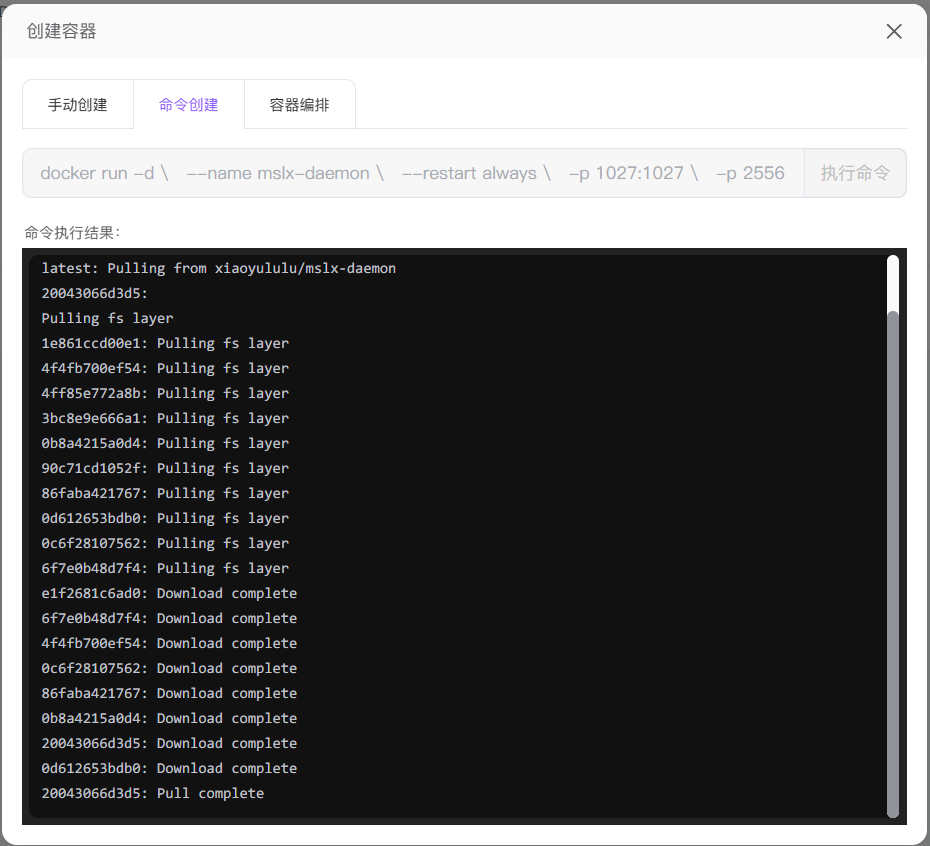
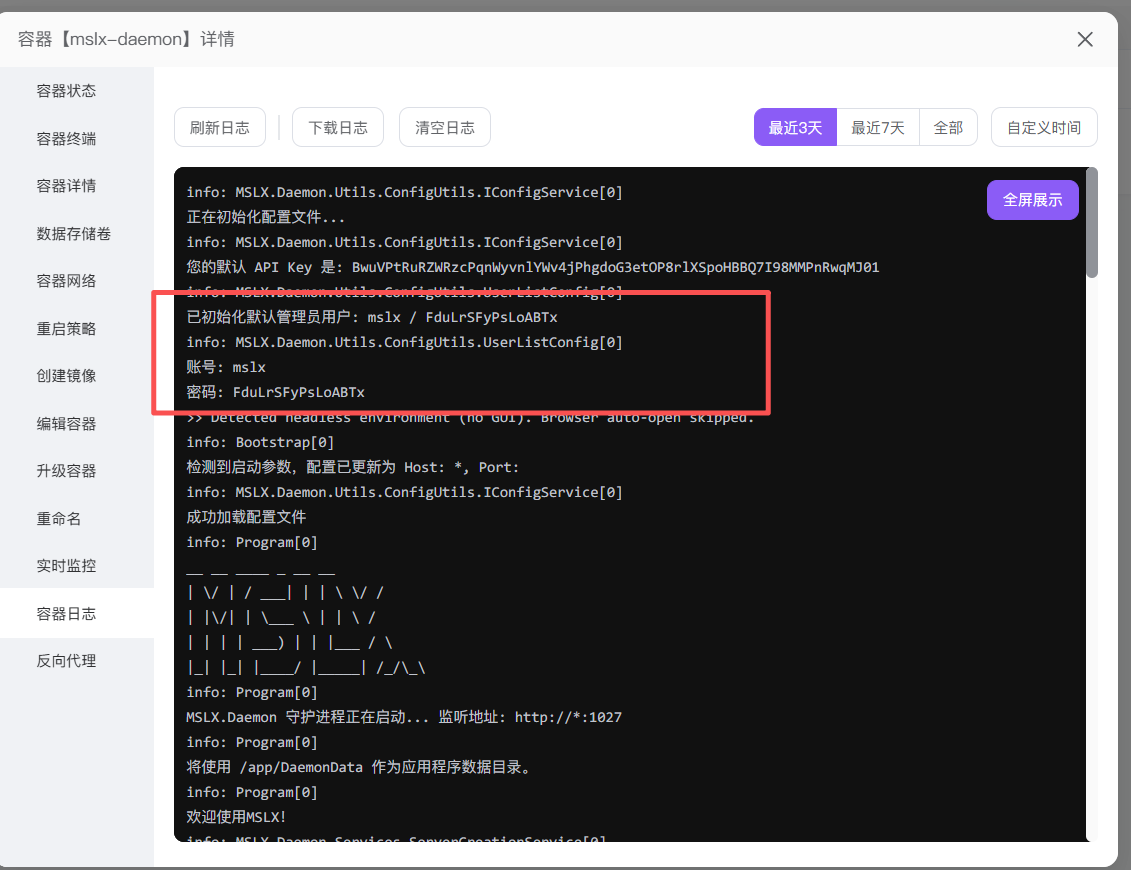
等待创建完成后,进入容器详情,查询日志即可获取 默认管理账号密码 。
然后即可访问控制台进行登录访问(建议额外配置nginx反向代理)。
bug?
测试时发现命令创建成功后容器详情 没有正确读取到命令配置的端口映射 ,不知道是啥问题(可能是宝塔不能识别范围端口)。
如果遇到无法使用的情况,可以参照第一步手动安装。
也可以尝试创建容器内的 手动创建 方法,按照指令填写参数(如果你会的话)。
使用 1Panel 部署
提示
由于1Panel原本就是容器化的面板,确实会比较的适合。
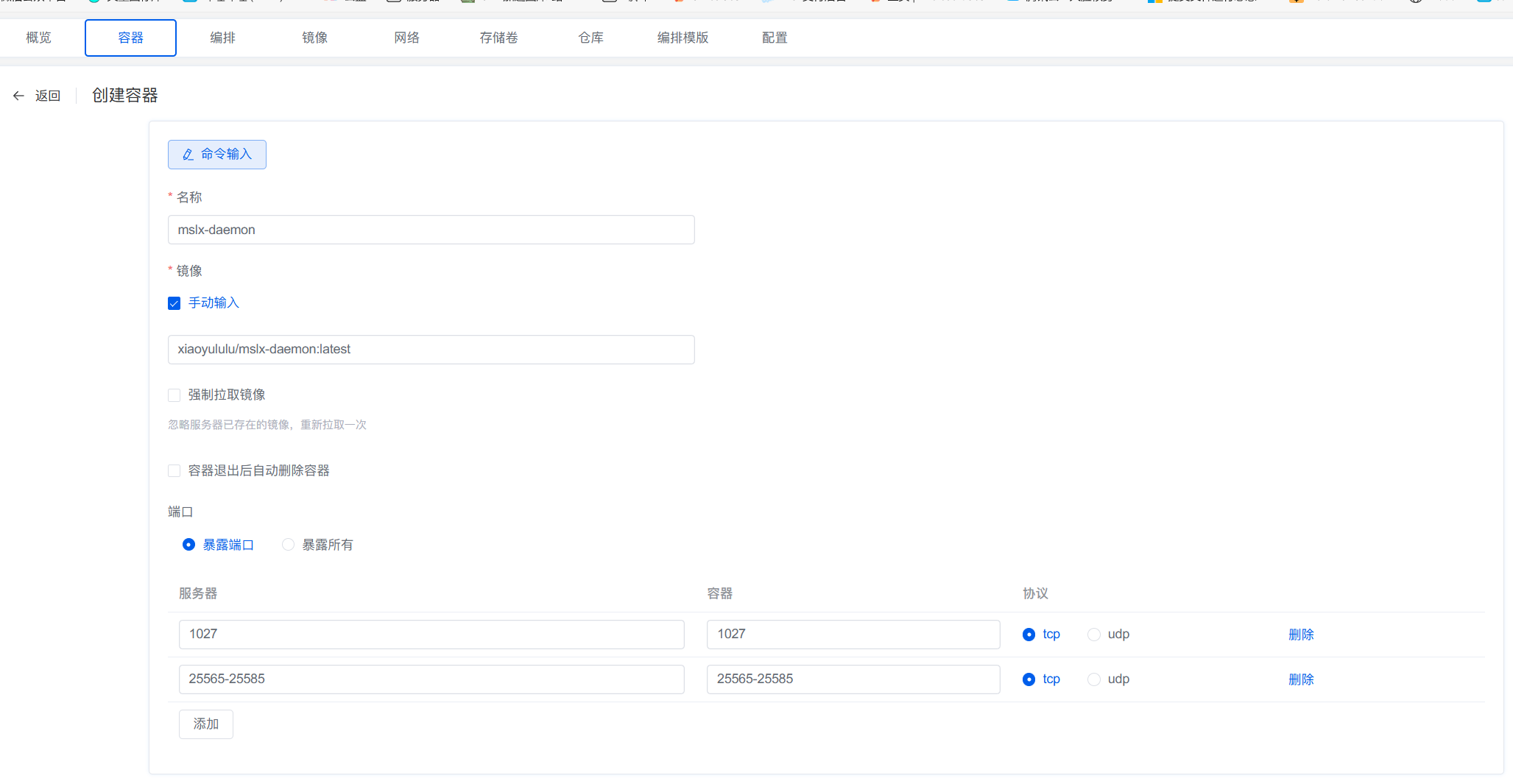
在容器页面进行新增容器,按以下配置。
镜像:docker.mslmc.cn/xiaoyululu/mslx-daemon:latest 或者使用Dockerhub源: xiaoyululu/mslx-daemon:latest
端口:1027是 必须映射 的,这是面板默认服务端口。25565-25585是预留的MC服务器端口,可以自行修改。
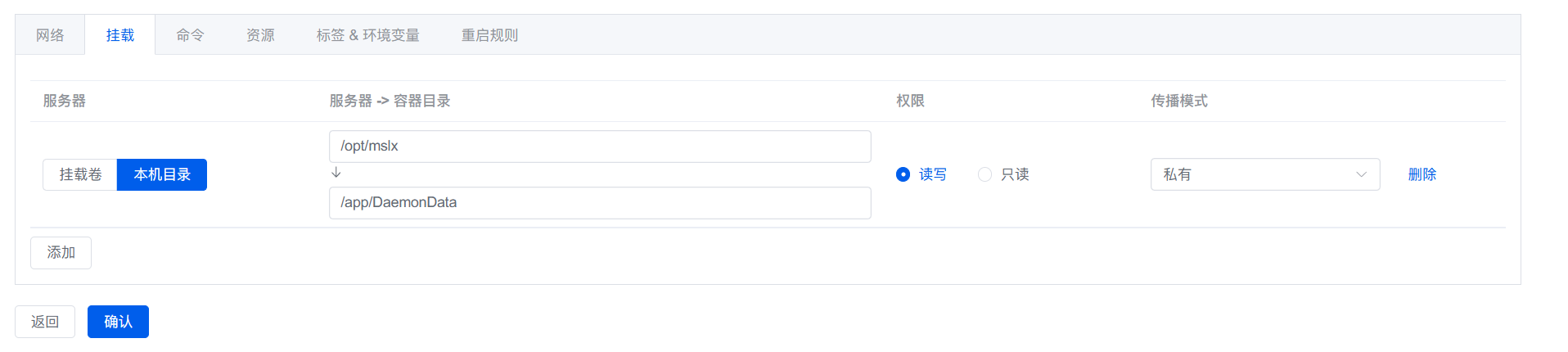
挂载 (服务器内目录也可以更改为自己喜欢的目录,容器内目录必须是/app/DaemonData)。
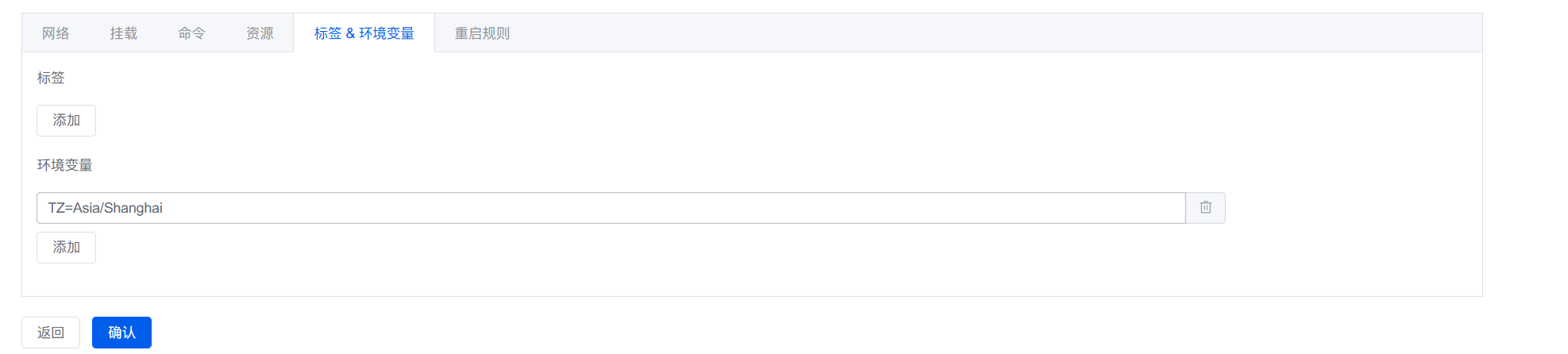
环境变量 推荐配置:TZ=Asia/Shanghai。
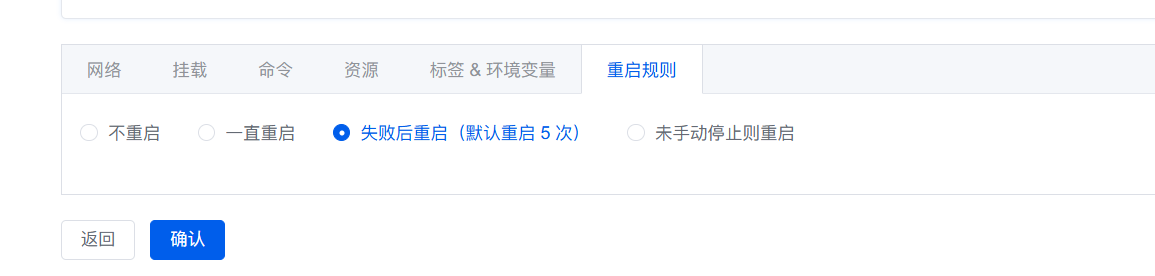
重启规则 按照自己喜好即可。
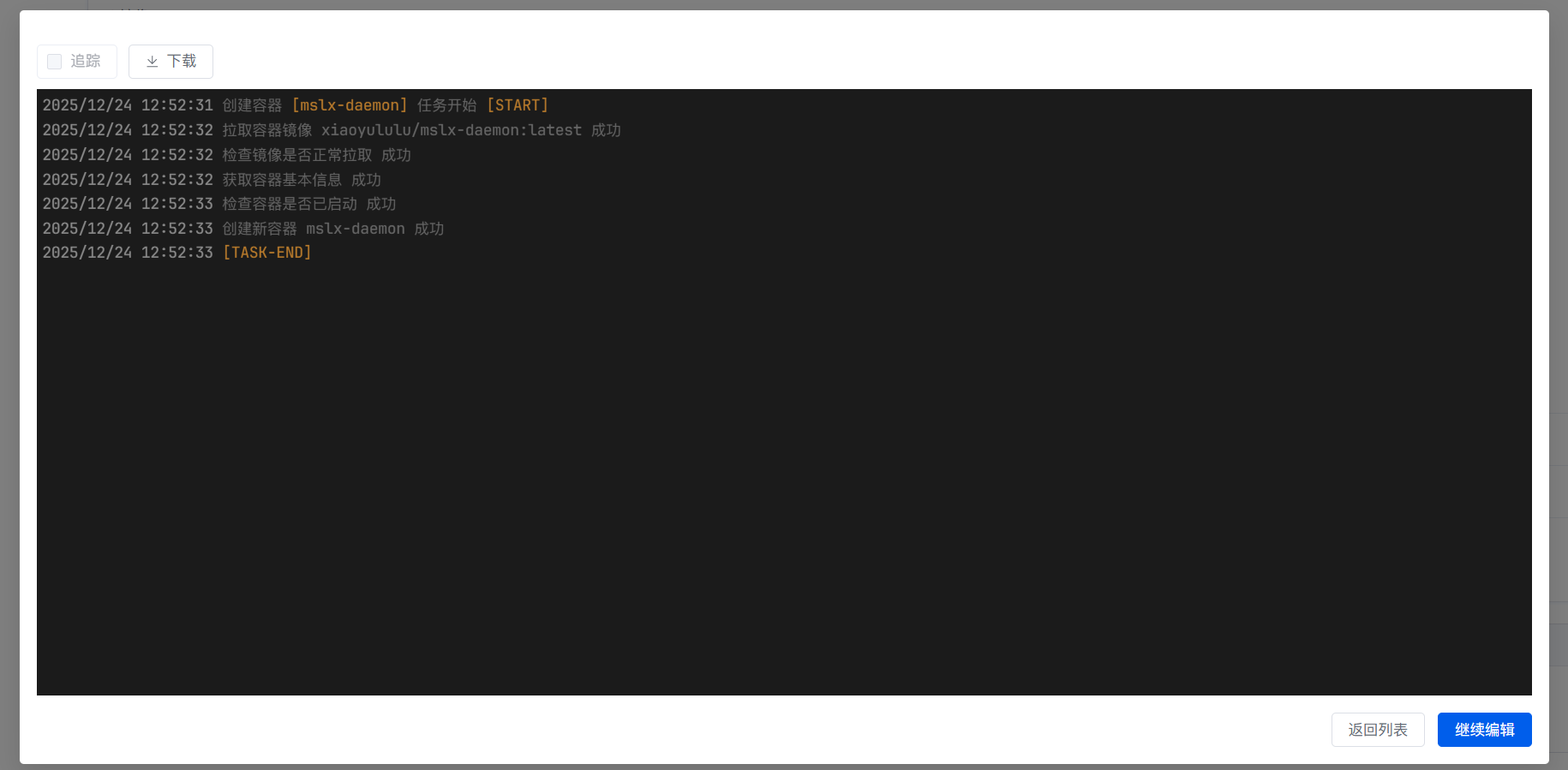
然后确定,等待任务完成即可。
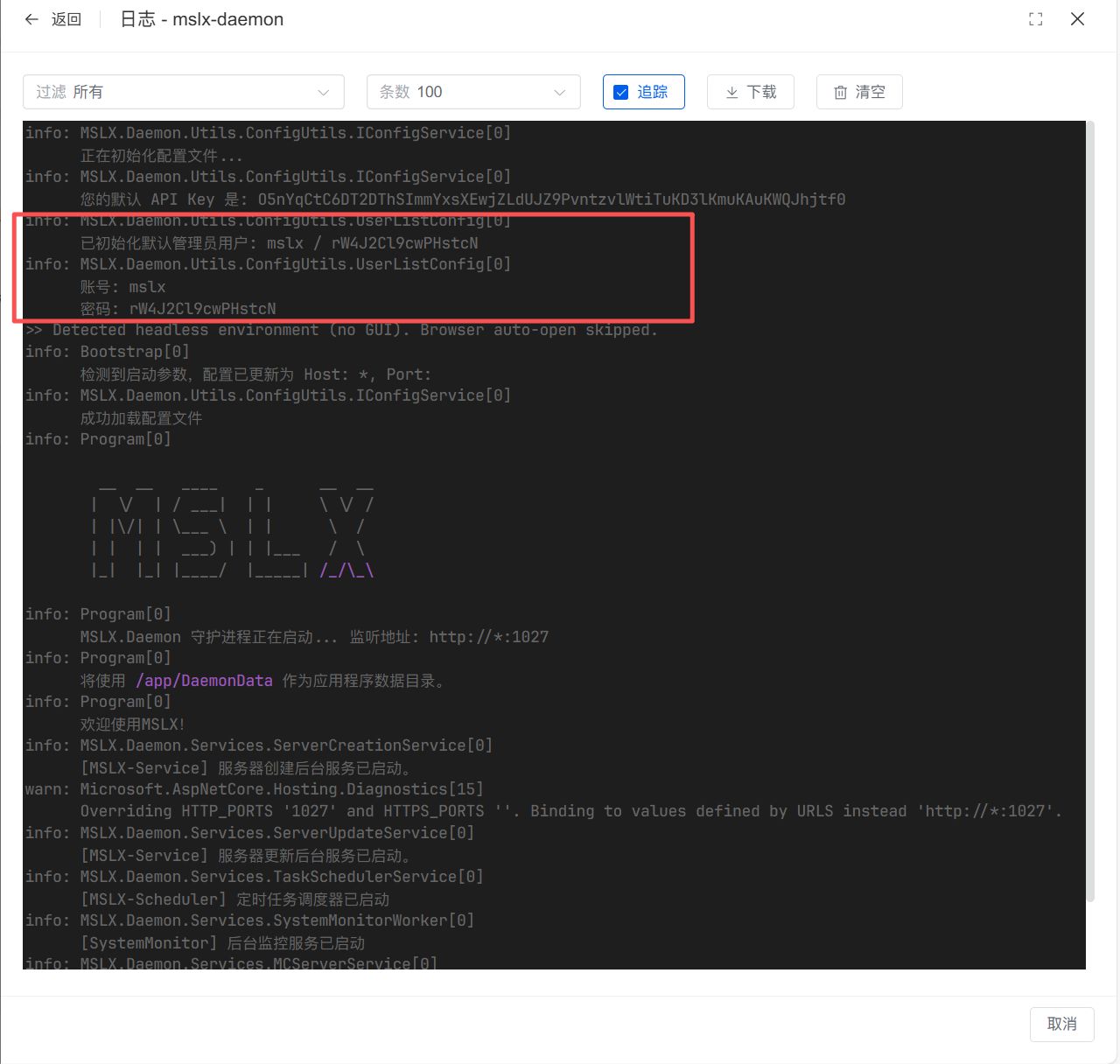
查询日志即可找到 默认管理账号密码 ,然后访问您的IP地址+1027端口即可访问面板(建议套一层nginx反向代理哦!)
贡献者
更新日志
f3340-于